Configurer une adresse IP fixe

Configurer une adresse IP fixe sur Windows peut sembler un peu technique au premier abord, mais dans la pratique, ce n’est pas si compliqué. Le plus difficile, ce n’est pas forcément la manipulation elle-même. C’est surtout de savoir quelles valeurs entrer sans provoquer un conflit sur le réseau. Une mauvaise adresse, un masque oublié ou une passerelle incorrecte, et la connexion peut devenir instable ou disparaître complètement.
Pourtant, dans certains cas, une IP fixe est vraiment utile. C’est souvent le cas pour une imprimante réseau, un NAS, une caméra IP, un PC utilisé à distance, ou un appareil qui doit toujours rester joignable à la même adresse. Dit simplement, au lieu de laisser le routeur attribuer une adresse automatiquement, vous décidez vous-même quelle adresse votre appareil va garder.

À quoi sert une adresse IP fixe ?

Sur la plupart des réseaux domestiques, les appareils reçoivent leur adresse automatiquement via le DHCP. C’est pratique, car tout se fait sans effort. Vous branchez l’ordinateur, il obtient une adresse, et la connexion fonctionne. Le problème, c’est que cette adresse peut changer avec le temps, après un redémarrage du routeur ou selon l’organisation du réseau.

Une IP fixe, au contraire, reste stable. Cela permet de retrouver toujours le même appareil à la même adresse. C’est très pratique pour le partage de fichiers, les connexions à distance, certaines règles de pare-feu, ou encore pour éviter qu’une imprimante réseau “disparaisse” soudainement parce que son adresse a changé pendant la nuit.

Dans quels cas faut-il vraiment en configurer une ?

Tout le monde n’en a pas besoin. Si vous utilisez simplement votre PC pour naviguer sur internet, regarder des vidéos ou jouer en ligne, laisser l’adresse en automatique suffit largement. En revanche, dès que vous avez un usage un peu plus précis, l’IP fixe devient intéressante.

Par exemple, si vous accédez souvent à un PC depuis un autre appareil, si vous avez un serveur local, un logiciel métier qui pointe vers une machine précise, ou un équipement réseau qui doit rester accessible sans variation, une adresse fixe devient presque une évidence. C’est un peu comme attribuer une place de parking réservée à un véhicule. Vous savez toujours où le trouver.

Quelles informations faut-il préparer avant de commencer ?

Avant de modifier quoi que ce soit, il faut récupérer quelques éléments essentiels : l’adresse IP souhaitée, le masque de sous-réseau, la passerelle par défaut et, si besoin, les serveurs DNS. Sans cela, vous risquez de remplir les champs au hasard, ce qui est rarement une grande idée quand on touche au réseau.

Dans un réseau domestique classique, la passerelle correspond souvent à l’adresse du routeur. Quant au masque, il s’agit très souvent de 255.255.255.0. Pour l’IP elle-même, il faut choisir une adresse libre, compatible avec votre réseau local. Le vrai piège est là : si vous attribuez une adresse déjà utilisée par un autre appareil, vous créez un conflit réseau, avec des coupures ou des comportements très étranges.

Comment choisir une bonne adresse IP fixe ?

Il ne faut pas choisir n’importe quel numéro “parce qu’il a l’air joli”. L’adresse doit appartenir au même réseau que votre routeur. Si votre box utilise par exemple une plage du type 192.168.1.x, votre appareil devra généralement rester dans cette logique. Choisir une adresse hors plage revient un peu à inscrire une maison dans la mauvaise rue : elle existe peut-être, mais personne ne saura y aller correctement.

Il vaut aussi mieux éviter une adresse que le routeur risque d’attribuer automatiquement à un autre appareil. L’idéal est souvent de choisir une IP en dehors de la plage DHCP de votre box, ou de réserver cette adresse directement dans le routeur. Cela évite les doublons et rend le réseau plus propre. En clair, une IP fixe, oui, mais pas une IP choisie au hasard.

Comment configurer une adresse IP fixe dans Windows ?

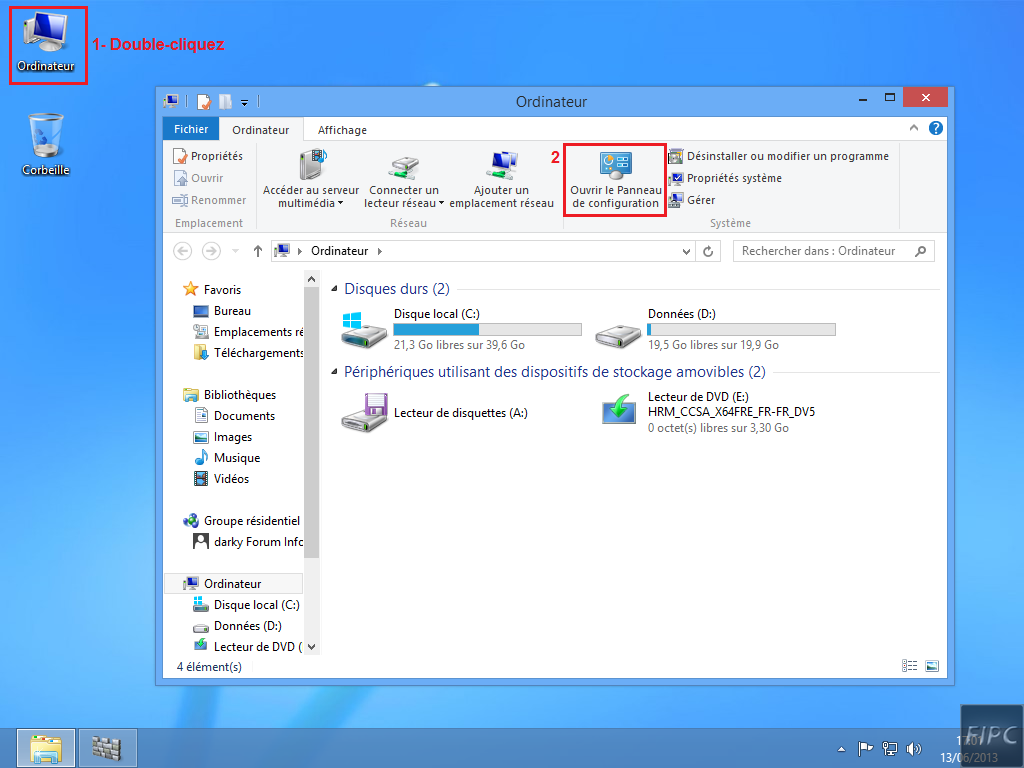
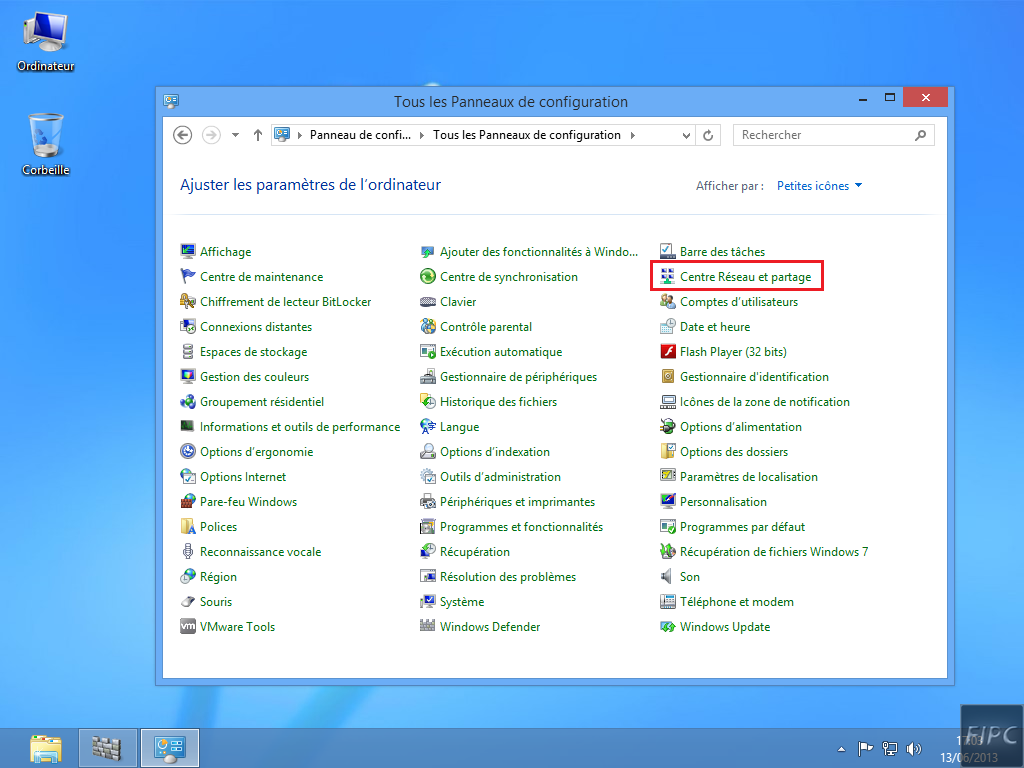
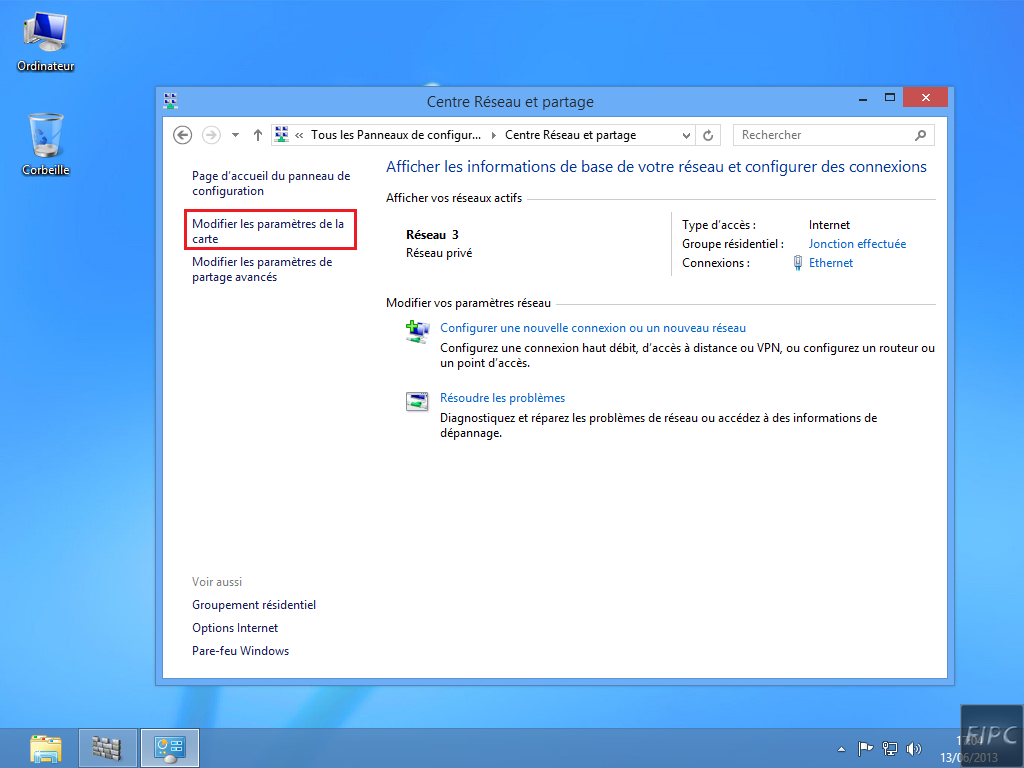
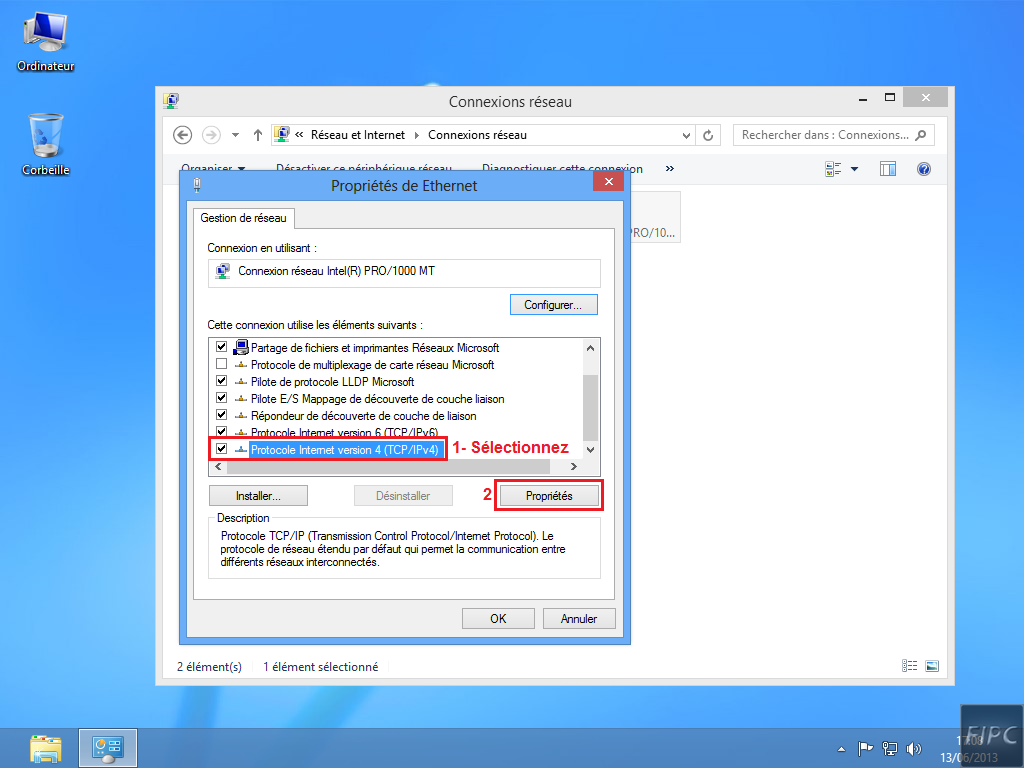
La méthode la plus simple passe par les Paramètres réseau de Windows. Allez dans Paramètres, puis dans Réseau et Internet. Ensuite, ouvrez soit la section Wi-Fi, soit Ethernet selon votre connexion. Sélectionnez ensuite le réseau concerné ou ses propriétés, puis cherchez la ligne Attribution d’adresse IP.

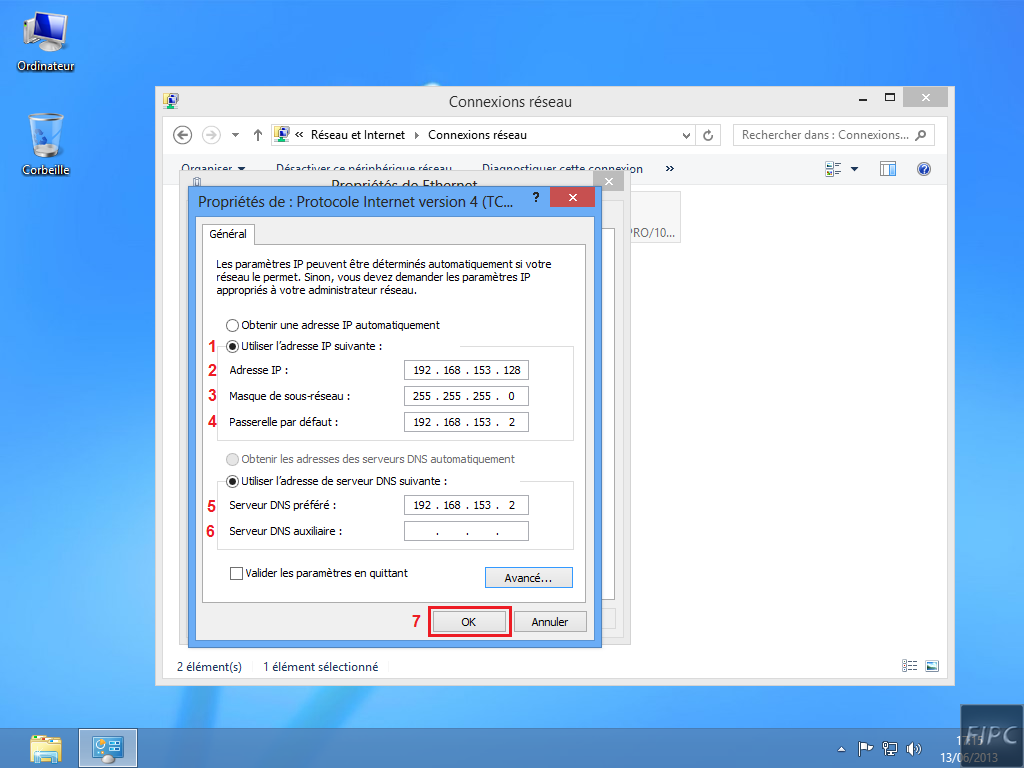
À cet endroit, cliquez sur Modifier. Windows propose généralement un mode automatique DHCP ou un mode Manuel. Choisissez Manuel, activez IPv4, puis remplissez les champs demandés : adresse IP, masque de sous-réseau, passerelle et DNS. Une fois validé, Windows applique la nouvelle configuration. Si tout est correct, la connexion continue normalement. Sinon, vous risquez de perdre momentanément l’accès au réseau.

Que faut-il mettre dans les champs IPv4 ?

Le champ adresse IP correspond à l’identifiant fixe que vous voulez attribuer à votre machine. Le masque de sous-réseau définit la portée du réseau local. La passerelle désigne en général votre box ou votre routeur, c’est-à-dire l’équipement qui permet de sortir vers internet. Enfin, les DNS servent à traduire les noms de sites en adresses compréhensibles par le système.

Concrètement, si votre routeur est en 192.168.1.1, vous pourriez attribuer à votre PC une adresse comme 192.168.1.50, avec un masque en 255.255.255.0, une passerelle en 192.168.1.1 et des DNS adaptés à votre réseau. Les valeurs exactes dépendent de votre installation, mais la logique reste la même : rester cohérent avec le plan d’adressage déjà utilisé chez vous ou dans votre entreprise.

Wi-Fi et Ethernet : la méthode change-t-elle ?

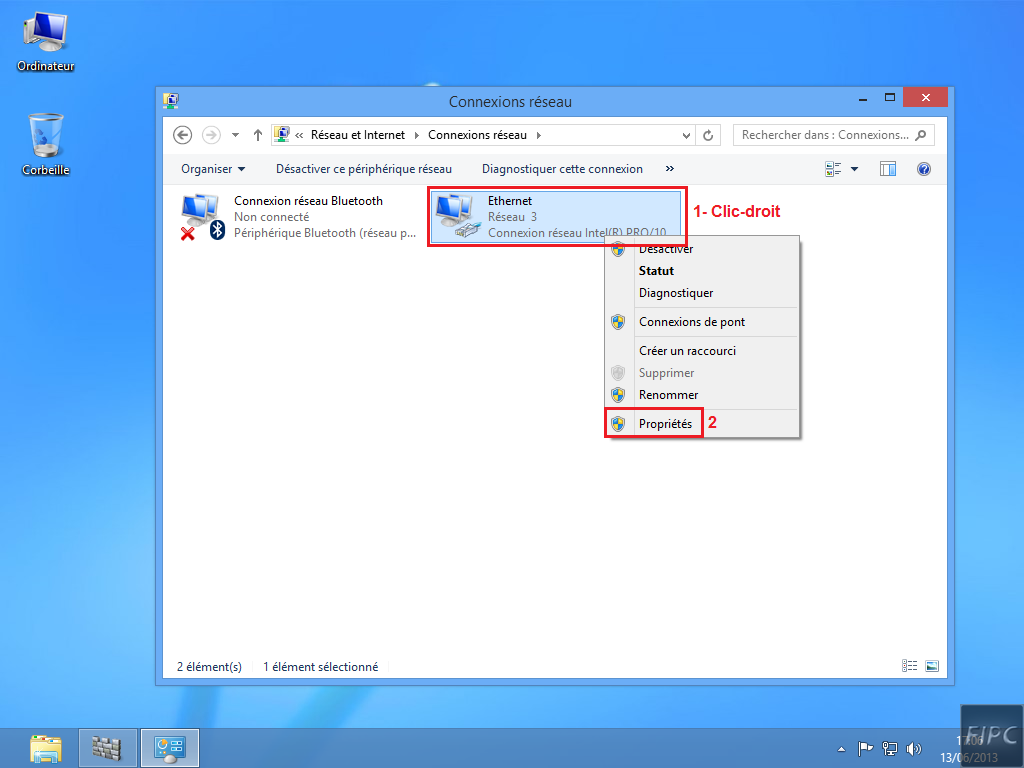
Le principe reste le même, mais le chemin dans Windows varie légèrement. Pour une connexion Wi-Fi, il faut généralement ouvrir les propriétés du réseau sans fil concerné. Pour une connexion Ethernet, il faut passer par les propriétés de la liaison filaire active. Ce n’est pas une révolution, mais cela explique pourquoi certains utilisateurs ne retrouvent pas exactement le même écran que leur voisin.

Dans les deux cas, l’idée ne change pas : localiser les paramètres IP, quitter le mode automatique, puis entrer les valeurs manuellement. Une fois qu’on a compris cela, le reste devient beaucoup plus lisible. Ce n’est pas un labyrinthe, juste un menu Windows qui aime parfois cacher les réglages importants derrière plusieurs clics.

Que faire si la connexion ne fonctionne plus après le changement ?

C’est le scénario classique. Vous validez, puis soudain plus rien. Pas d’internet, parfois même plus d’accès au réseau local. Dans ce cas, il ne faut pas paniquer. Cela signifie souvent qu’une des valeurs saisies est incorrecte : adresse déjà utilisée, passerelle erronée, DNS manquant ou masque incohérent.

Le plus simple est de revenir dans les paramètres et de repasser temporairement en DHCP. Si la connexion revient, le souci vient bien de la configuration manuelle. Vous pouvez alors comparer les informations avec celles du réseau automatique, ou vérifier l’adresse du routeur et la plage utilisée. C’est souvent un petit détail qui bloque tout, pas forcément une grosse erreur.

IP fixe sur le PC ou réservation DHCP sur la box ?

C’est une vraie bonne question, et beaucoup de gens confondent les deux. Une IP fixe sur le PC signifie que l’appareil porte lui-même sa configuration réseau. Une réservation DHCP, elle, se règle dans le routeur : la box continue à attribuer automatiquement une adresse, mais elle donne toujours la même à l’appareil concerné.

Dans bien des cas, la réservation DHCP est plus propre, surtout à la maison. Elle évite d’entrer manuellement tous les paramètres sur chaque appareil et limite les erreurs. En revanche, si vous voulez une configuration totalement maîtrisée sur la machine elle-même, ou si votre environnement réseau l’exige, l’IP fixe locale reste une solution parfaitement valable.

Faut-il aussi configurer le DNS manuellement ?

Pas forcément, mais c’est souvent recommandé quand on passe en configuration manuelle. Sinon, vous pouvez vous retrouver avec une IP correcte, une passerelle valide, mais une navigation internet qui ne fonctionne pas correctement. Dans ce cas, le réseau existe, mais les noms de domaine ne se résolvent plus comme prévu.

Autrement dit, le PC sait peut-être parler au routeur, mais il ne sait plus retrouver l’adresse réelle des sites. C’est un peu comme avoir une voiture en état de marche sans GPS ni adresse écrite nulle part. Vous avancez, mais vous ne trouvez pas la destination. Mieux vaut donc vérifier aussi ce point pendant la configuration.

En résumé

Configurer une adresse IP fixe sur Windows permet de garder une adresse stable pour un appareil précis. C’est utile pour les imprimantes réseau, les accès à distance, les serveurs locaux ou certains usages techniques où une adresse changeante devient vite pénible.

La manipulation consiste à ouvrir les paramètres Réseau et Internet, accéder aux propriétés de la connexion Wi-Fi ou Ethernet, puis modifier l’attribution d’adresse IP en mode Manuel avec IPv4. Le plus important reste de choisir une adresse libre et cohérente avec votre réseau. Une IP fixe bien configurée vous simplifie la vie. Une IP fixe mal choisie, en revanche, peut vous couper du réseau en quelques secondes.